ÍNDICE
- Notificações recebidas ao compartilhar carro
- Procurando por uma partida
- Partida aceita!
- Nenhuma correspondência encontrada
- Estacionamento encontrado!
- Não foi possível encontrar um estacionamento.
- Convite para carona (para viagens particulares)
- Passeio cancelado
- Autorização de estacionamento removida
- Pronto para sair?
- Motorista a caminho
- Adicionado como passageiro a uma solicitação de viagem (para Passageiro Extra Nomeado)
- Quem é o seu motorista/passageiro na sua viagem como passageiro adicional nomeado?
- Notificações de dispositivos
Notificações recebidas ao compartilhar carro
NOTA: As notificações de carona podem ser acessadas e visualizadas várias vezes, garantindo que os usuários possam consultar facilmente os detalhes e obter informações conforme necessário. As notificações não lidas são marcadas e permanecem visíveis para mensagens não lidas e com menos de uma semana.
Procurando por uma partida
Após submeter uma reserva, o utilizador da boleia será notificado de que a plataforma está à procura de um veículo compatível.
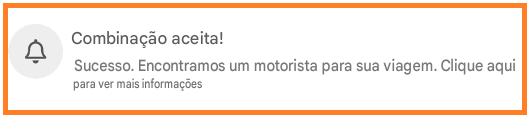
Partida aceita!
Quando uma solicitação de carona é aceita, quem a solicitou recebe uma notificação. Clicar nela abre os detalhes da viagem.
Nenhuma correspondência encontrada
Caso não seja encontrada nenhuma correspondência perto do ponto de partida, a pessoa que solicitou a carona receberá uma notificação.
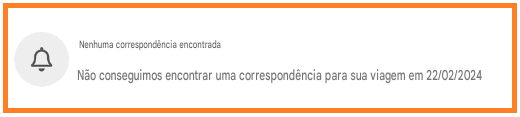
As notificações "Estacionamento encontrado" e "Estacionamento não encontrado" fazem parte de um novo recurso que pode ser ativado ou desativado a pedido dos administradores da organização.
Estacionamento encontrado!
Se uma viagem combinada incluir uma vaga de estacionamento como recompensa, o motorista receberá esta notificação.
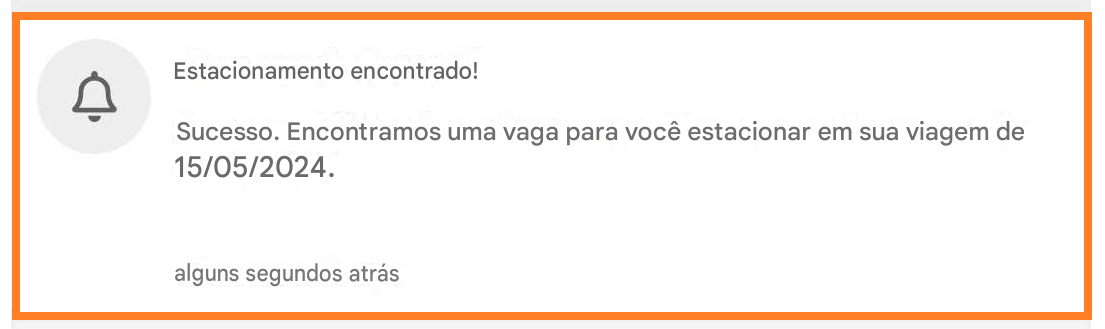
Para obter instruções sobre como verificar os detalhes específicos da vaga de estacionamento que lhe foi atribuída, consulte o artigo "Tenho uma vaga de estacionamento atribuída ao meu veículo?" para mais informações.
Não foi possível encontrar um estacionamento.
Se a viagem combinada não for recompensada com uma vaga de estacionamento, o motorista que compartilha o carro receberá esta notificação.
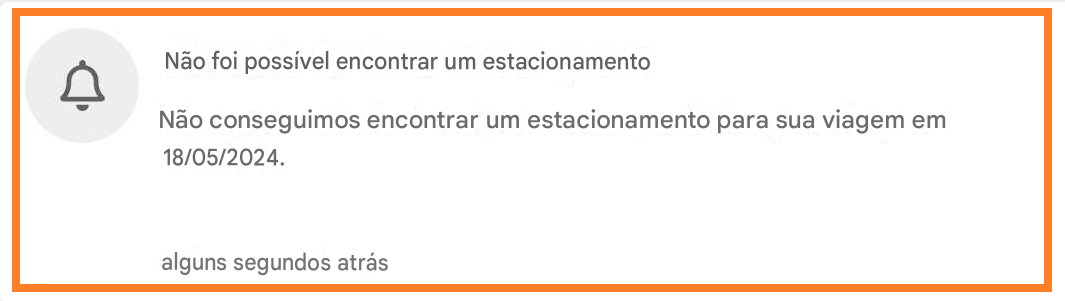
Para conhecer alguns dos motivos mais comuns pelos quais você pode não ter recebido uma vaga de estacionamento, consulte Por que não me foi atribuída uma vaga de estacionamento para o meu transporte? artigo.
Convite para carona (para viagens particulares)
Quando um usuário do serviço de carona utiliza o recurso Viagem Particular para convidar alguém a acompanhá-lo como motorista ou passageiro, uma notificação é enviada.
Para saber mais sobre o recurso Viagem Particular, acesse este link.
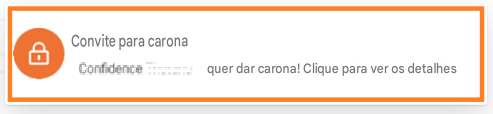
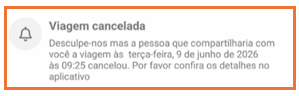
Passeio cancelado
Quando um motorista ou passageiro cancela sua parte em uma viagem combinada, uma notificação é enviada e a plataforma tenta encontrar outra correspondência para a viagem solicitada.
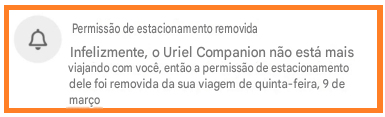
Autorização de estacionamento removida
Para uma viagem previamente associada a uma autorização de estacionamento, é possível que o titular da autorização cancele a viagem. Nesse caso, o motorista será notificado de que a autorização de estacionamento foi removida para a viagem associada.
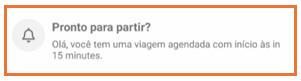
Pronto para sair?
No dia da viagem, o responsável pela carona será notificado 15 minutos antes do início.
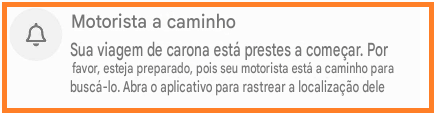
Motorista a caminho
Assim que o motorista iniciar a viagem, uma notificação será enviada ao passageiro informando que o motorista está a caminho.
A funcionalidade de passageiro extra nomeado pode ser ativada ou desativada mediante solicitação dos administradores da organização.
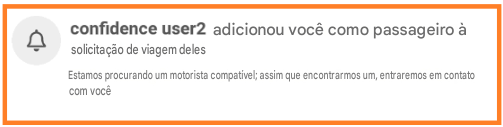
Adicionado como passageiro a uma solicitação de viagem (para Passageiro Extra Nomeado)
Quem compartilha carro também será notificado quando alguém que conhece o adicionar como passageiro. Nomeado Passageiro Extra para a viagem que eles solicitaram.
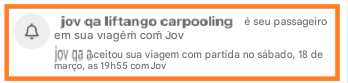
Quem é o seu motorista/passageiro na sua viagem como passageiro adicional nomeado?
Assim que uma viagem solicitada, na qual um passageiro adicional foi incluído como passageiro extra nomeado, encontrar uma correspondência, o passageiro adicional será notificado com uma mensagem semelhante a esta.
NOTAS:
O recebimento de mensagens no dispositivo móvel pode depender das configurações locais de notificações do aplicativo e se a comunicação por SMS foi desativada.
Um passageiro que compartilha a carona receberá uma notificação por e-mail apenas para casos de "Carona Confirmada" e "Carona Cancelada".
Notificações de dispositivos
Conforme descrito anteriormente, as notificações push são o método de notificação padrão definido para perfis de usuário que fizeram login no aplicativo móvel.
Nos cenários a seguir, os usuários podem definir uma preferência de perfil para receber mensagens apenas quando tiverem um número de celular válido.
- Quando um cuidador, parente ou amigo acessa o perfil de um usuário no aplicativo móvel para auxiliar no gerenciamento de reservas.
- Se um usuário não tiver a possibilidade de levar o dispositivo inteligente consigo ao viajar e possuir um celular separado.
Se um usuário não quiser mais usar o aplicativo móvel, a primeira providência a ser tomada é desinstalá-lo de todos os dispositivos nos quais fez login. Se o perfil do usuário tiver um número de celular válido, a comunicação será feita por SMS.Na seção de perfil do aplicativo móvel, os usuários podem optar por receber ou não mensagens SMS e notificações "Enviar SMS sempre" como método de comunicação principal.
Você pode solicitar a ativação/desativação desses recursos enviando uma solicitação à equipe de suporte. Para obter ajuda com a ativação desses recursos ou o ajuste de suas preferências de SMS, entre em contato conosco pelo endereç support@liftango.com NOTA: As notificações push são definidas como o método de notificação principal padrão após o cadastro do usuário e é importante que o usuário tenha as configurações de notificação adequadas em seu dispositivo para receber as informações. As notificações por SMS podem ser incluídas seguindo os passos indicados abaixo:
- Método de notificação padrão: As notificações push são o método principal de envio de informações do serviço. As configurações do dispositivo devem estar definidas para permitir essas notificações e com alertas apropriados no dispositivo. Observe que o SMS é o método alternativo caso a notificação push falhe (por exemplo, se o usuário desinstalar o aplicativo).
- Os usuários podem optar por receber ou não receber mensagens SMS: Para optar por receber ou não receber notificações por SMS — com base nos cenários descritos acima — siga os passos abaixo.
Here's an interactive tutorial
Here's an interactive tutorial
Here's an interactive tutorial
Here's an interactive tutorial
Em caso de dúvidas ou problemas, consulte o site do serviço ou selecione 'Enviar feedback' ou 'Contatar o suporte' na seção 'Sobre' do aplicativo móvel para obter mais assistência.
Este artigo foi útil?
Que bom!
Obrigado pelo seu feedback
Desculpe! Não conseguimos ajudar você
Obrigado pelo seu feedback
Feedback enviado
Agradecemos seu esforço e tentaremos corrigir o artigo