No processo de carona solidária, os motoristas são responsáveis por iniciar e finalizar cada viagem no aplicativo. Isso implica marcar o início e o fim da viagem com precisão.
Para iniciar uma viagem, os motoristas devem tocar no botão "Iniciar Viagem" exibido no aplicativo. Essa ação marca o início da viagem e permite o acompanhamento contínuo do andamento da mesma.
Após a conclusão da viagem, os motoristas devem tocar no botão "Concluir Viagem" . Essa etapa garante que o status da viagem seja atualizado corretamente, proporcionando clareza e transparência a todas as partes envolvidas.
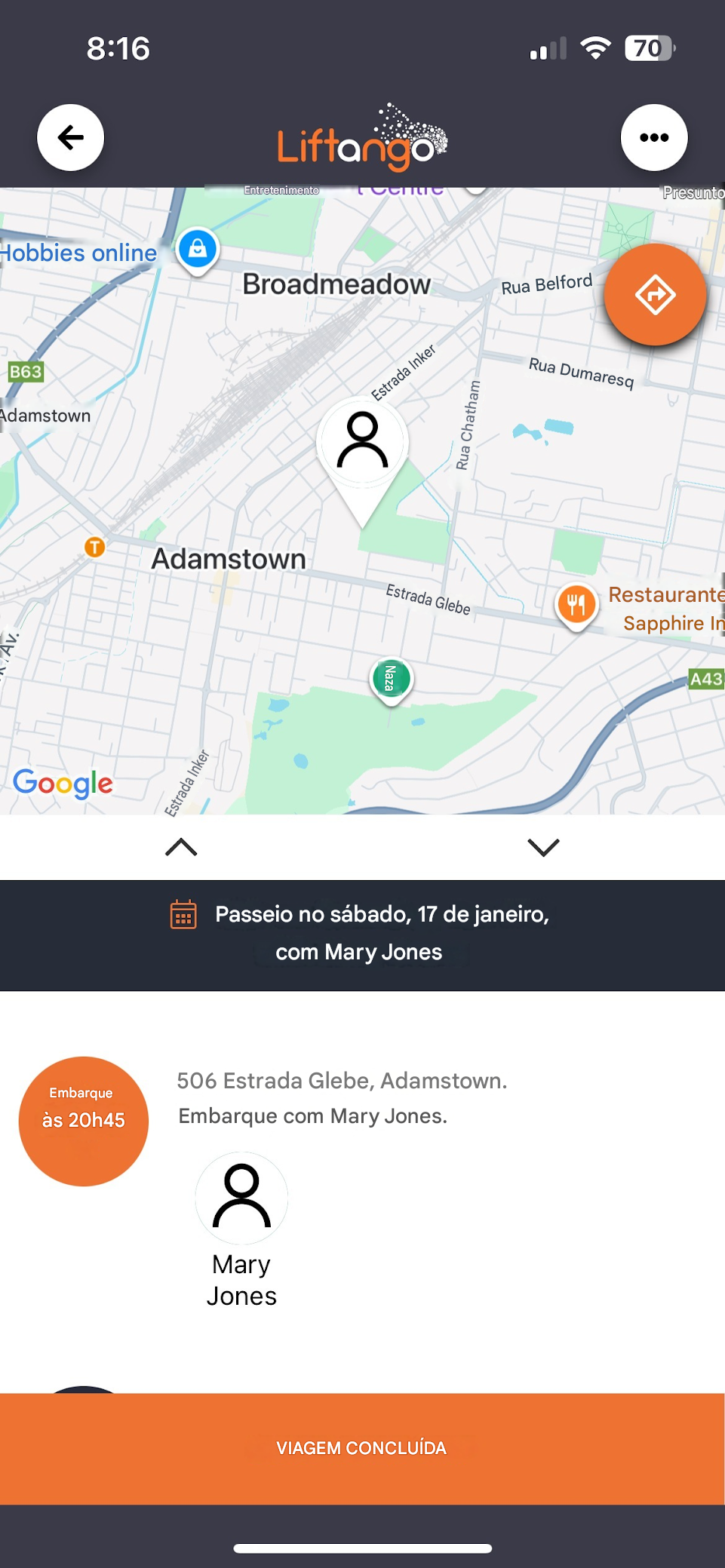
É importante que uma viagem seja marcada como Concluída para que seja verificada . Isso significa que os motoristas também precisam clicar no botão "VIAGEM CONCLUÍDA" ao final de cada viagem.
| 1. Atribuição de Viagem Os motoristas são designados para iniciar e concluir a viagem de carona. As viagens atribuídas aparecem noe Tela inicial de reserva. 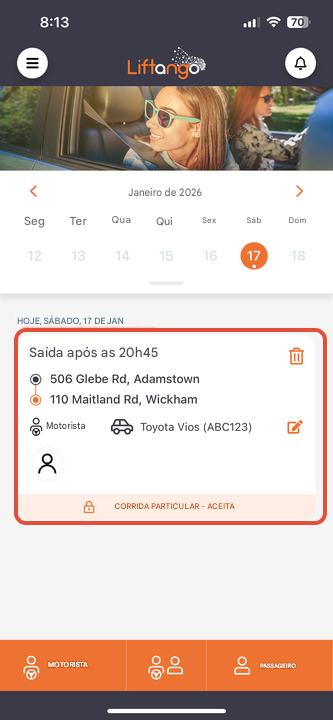 |
| 2. Acessar detalhes da viagem Selecione a viagem correta na tela inicial de reservas para visualizar os detalhes da viagem, incluindo a data, a hora e o local de partida do outro passageiro. Selecione Iniciar viagem para iniciar a viagem de carona. 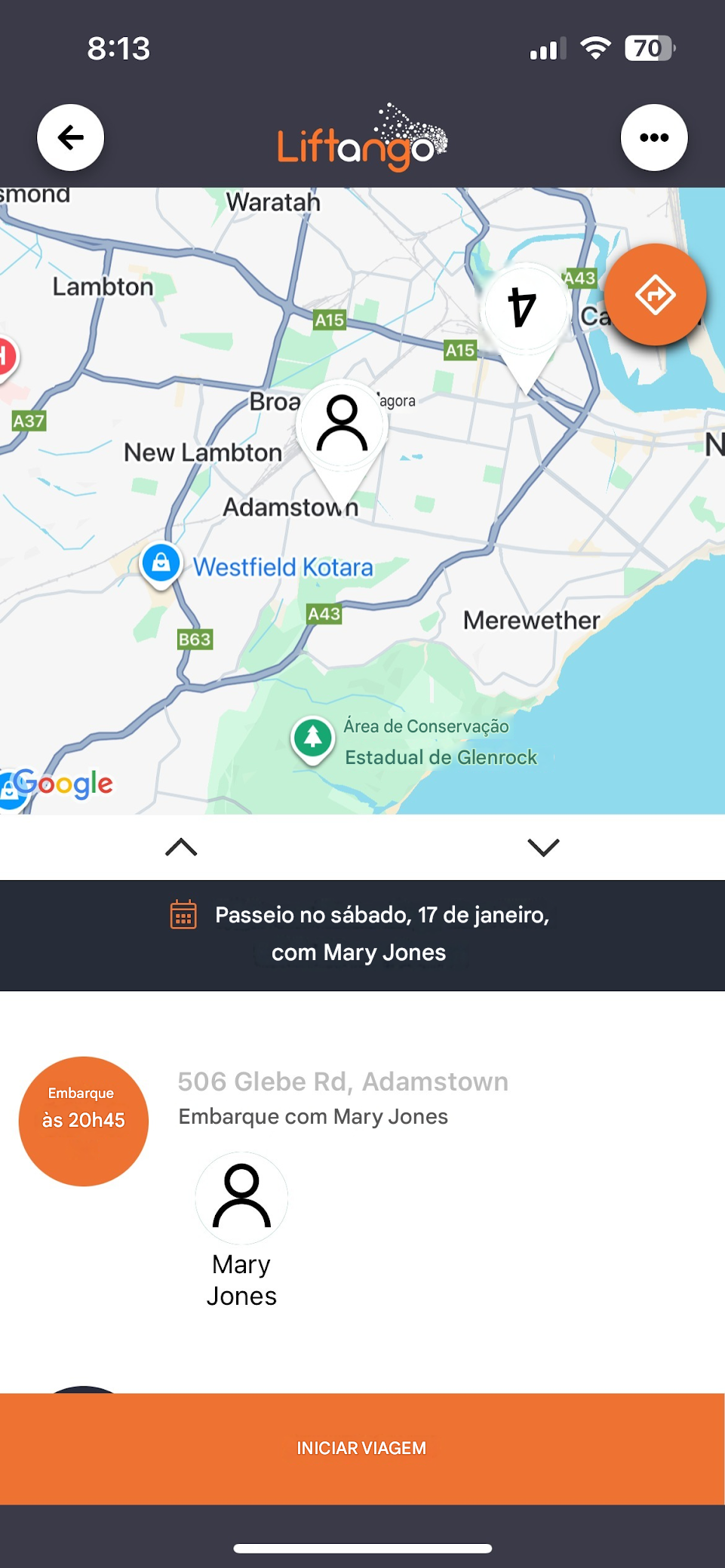 |
| 3. Deslocamento até o local de embarque Após iniciar a viagem, os motoristas seguem para o local de encontro designado com o outro passageiro do carro. 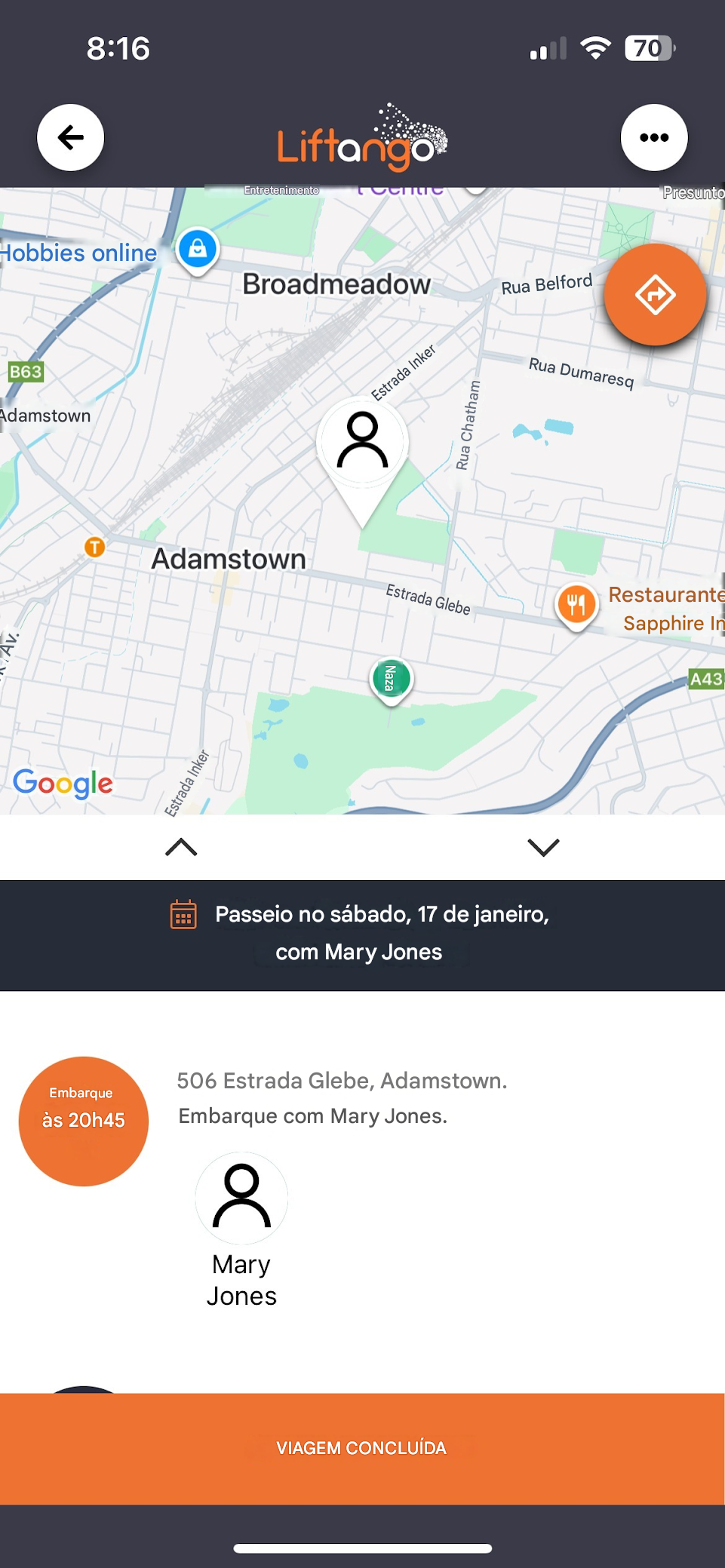 |
| 4. Atualização do status da viagem Assim que a viagem for iniciada, o status da viagem será atualizado para A caminho tanto para o motorista quanto para o passageiro. 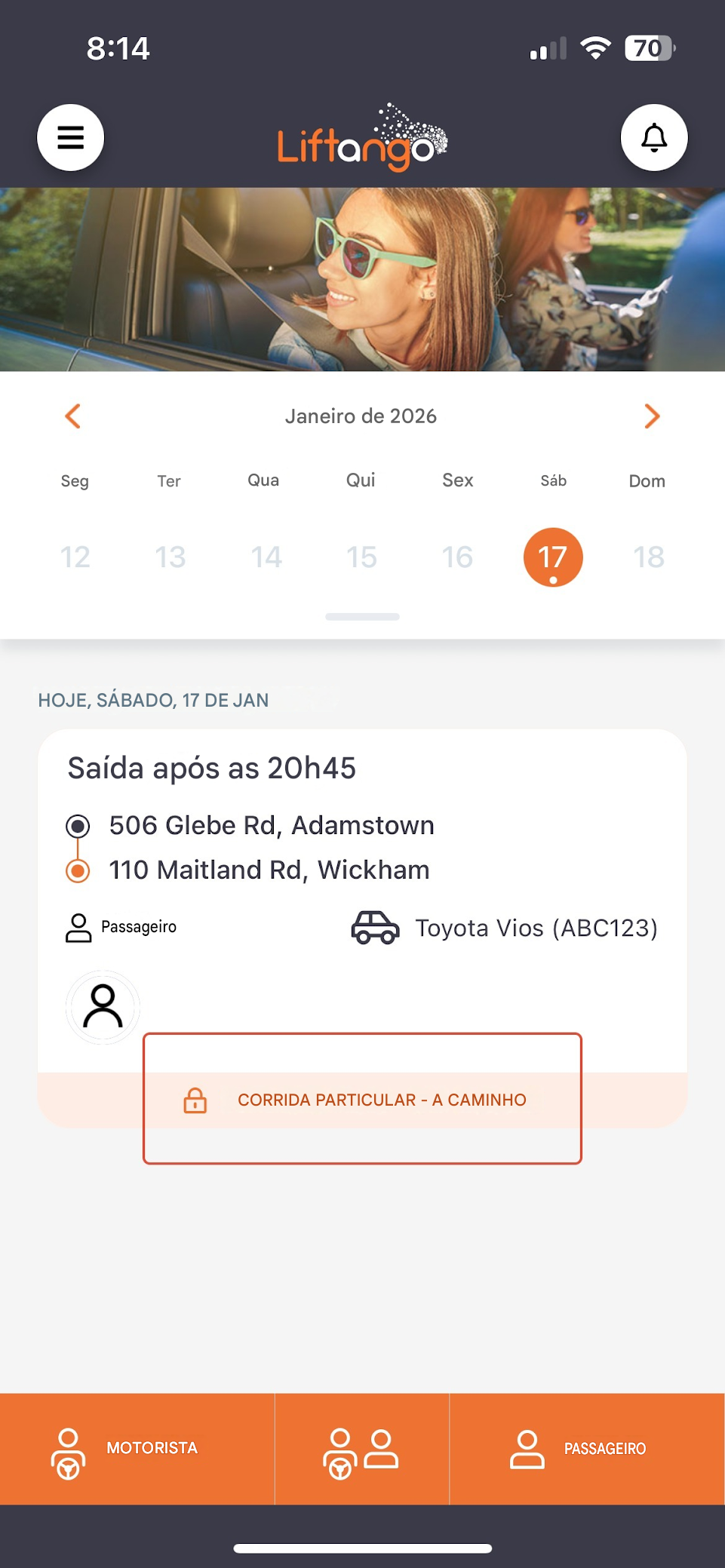 |
| 5. Visualização da viagem do usuário Os passageiros podem visualizar os detalhes da viagem e verão o Deixar feedback opção ao acessar os detalhes da viagem. 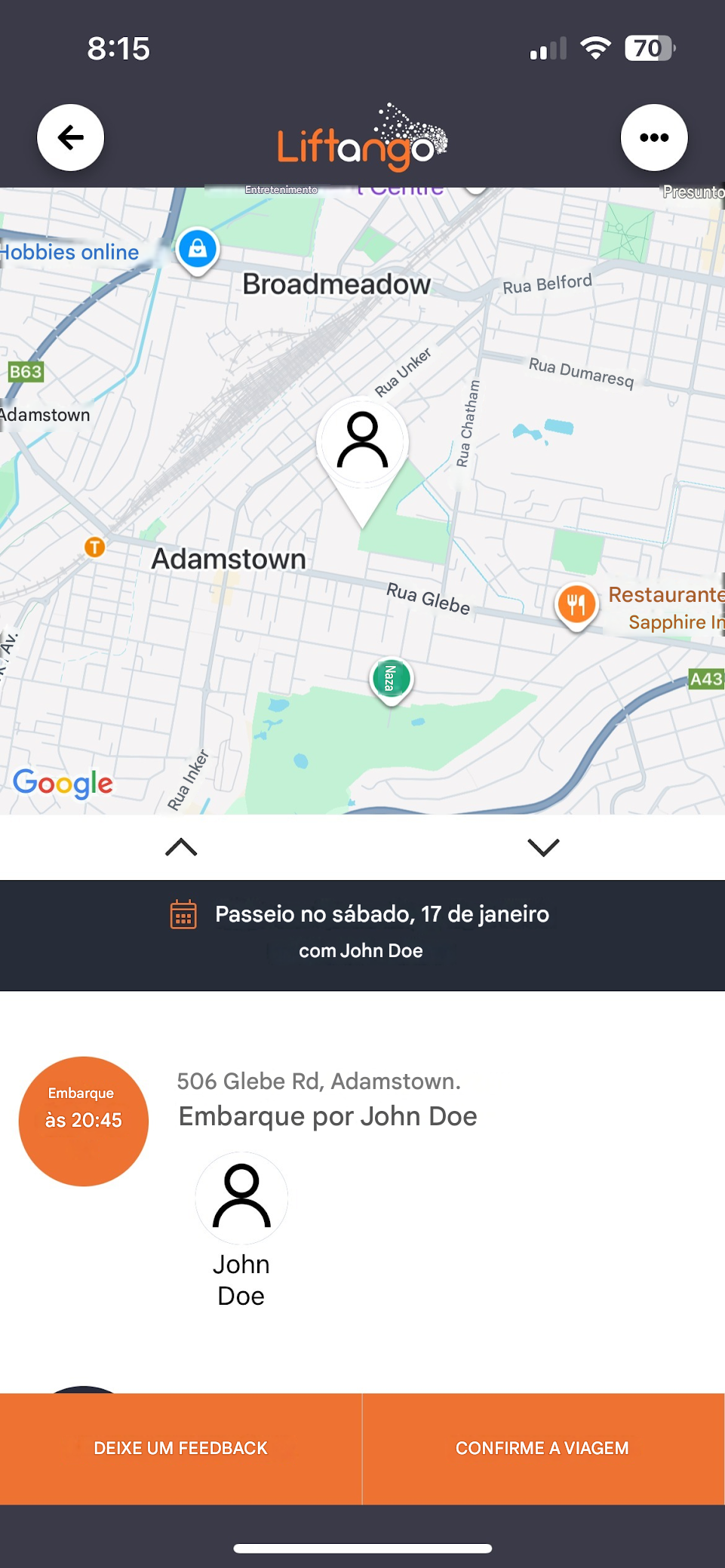 |
| 6. Conclua a viagem Ao final da viagem, os motoristas devem selecionar Viagem concluída para marcar o passeio como concluído.
 |
| 7. Feedback do motorista Após concluir a viagem, os motoristas podem selecionar Deixar feedback Para compartilhar o feedback sobre o percurso concluído. 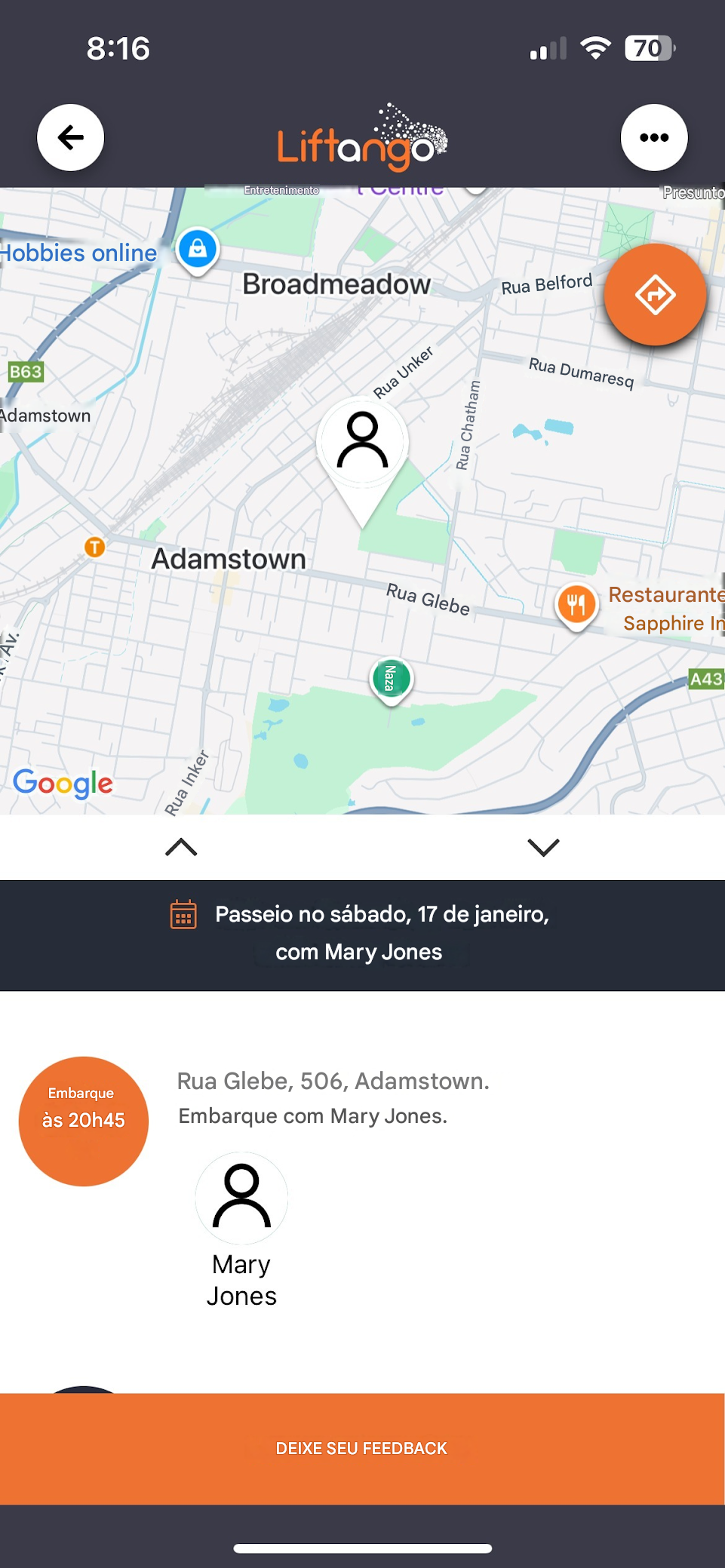 |
| 8. Enviar comentários Você pode inserir informações adicionais. Selecione Confirmar para enviar. Os detalhes da viagem concluída aparecerão na tela. 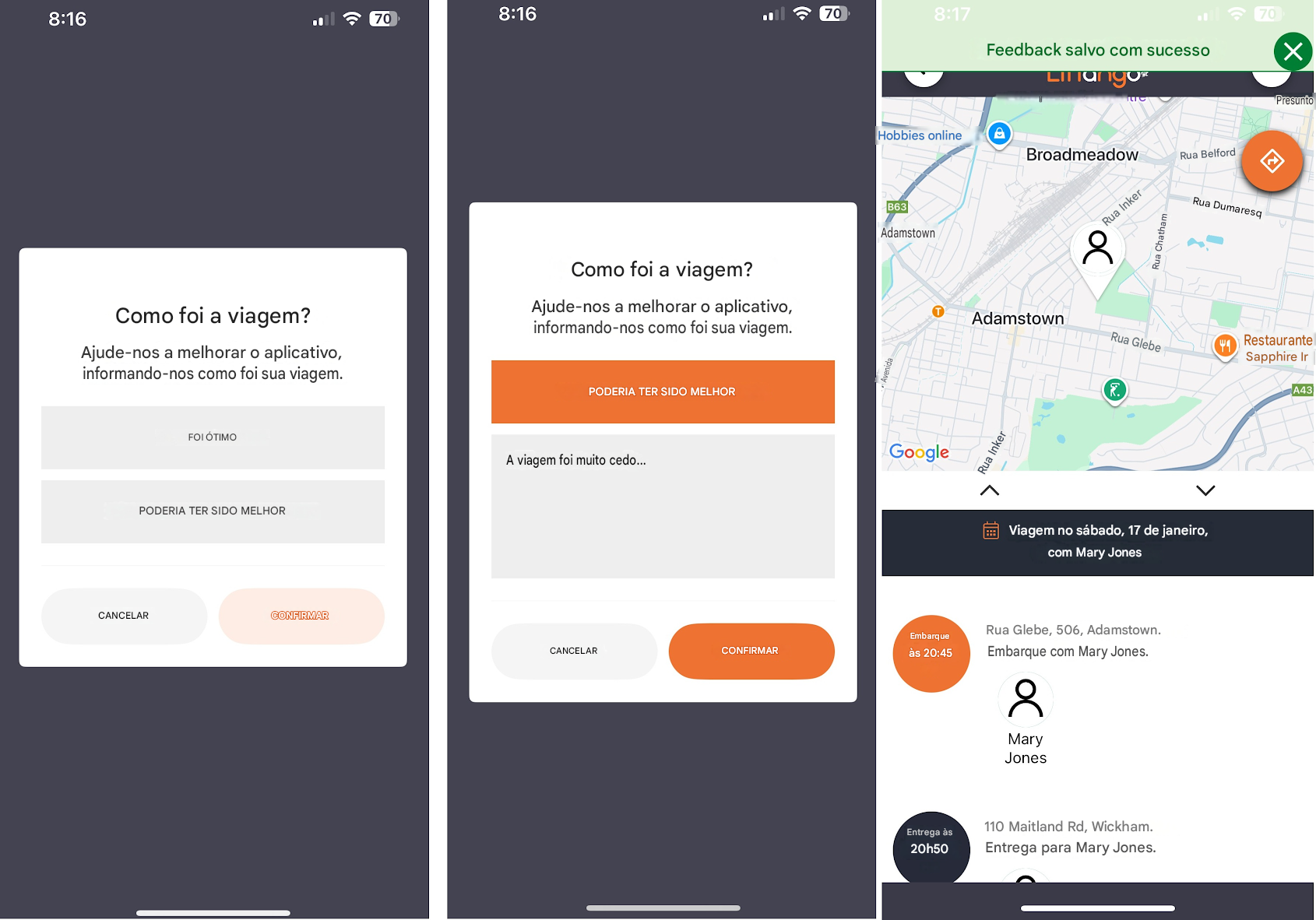 |
| 9.Status concluído As viagens concluídas exibirão um Concluída Status na tela inicial de reservas. 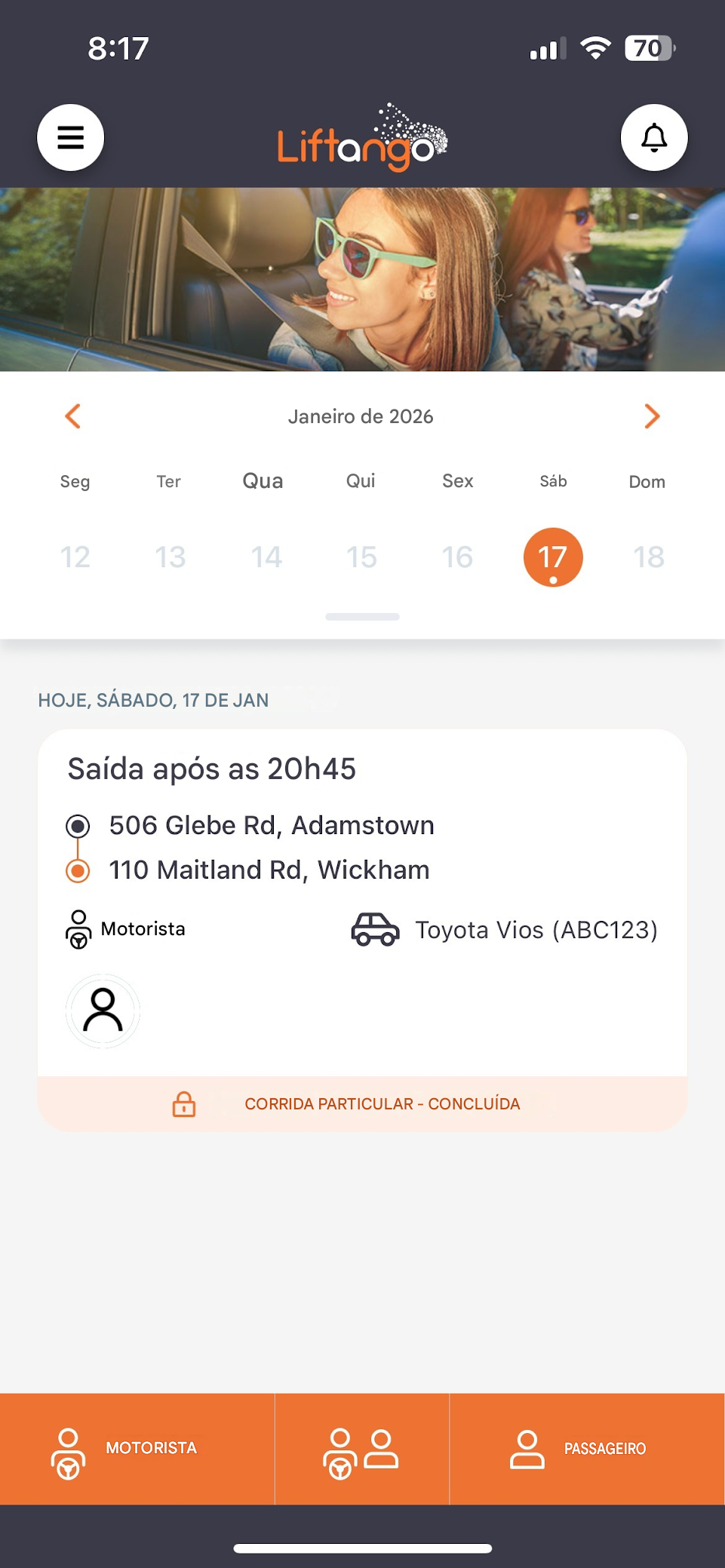 |
| 10. Feedback do usuário Os passageiros também podem enviar feedback selecionando a viagem concluída na tela inicial de reservas e escolhendo Deixar feedback. 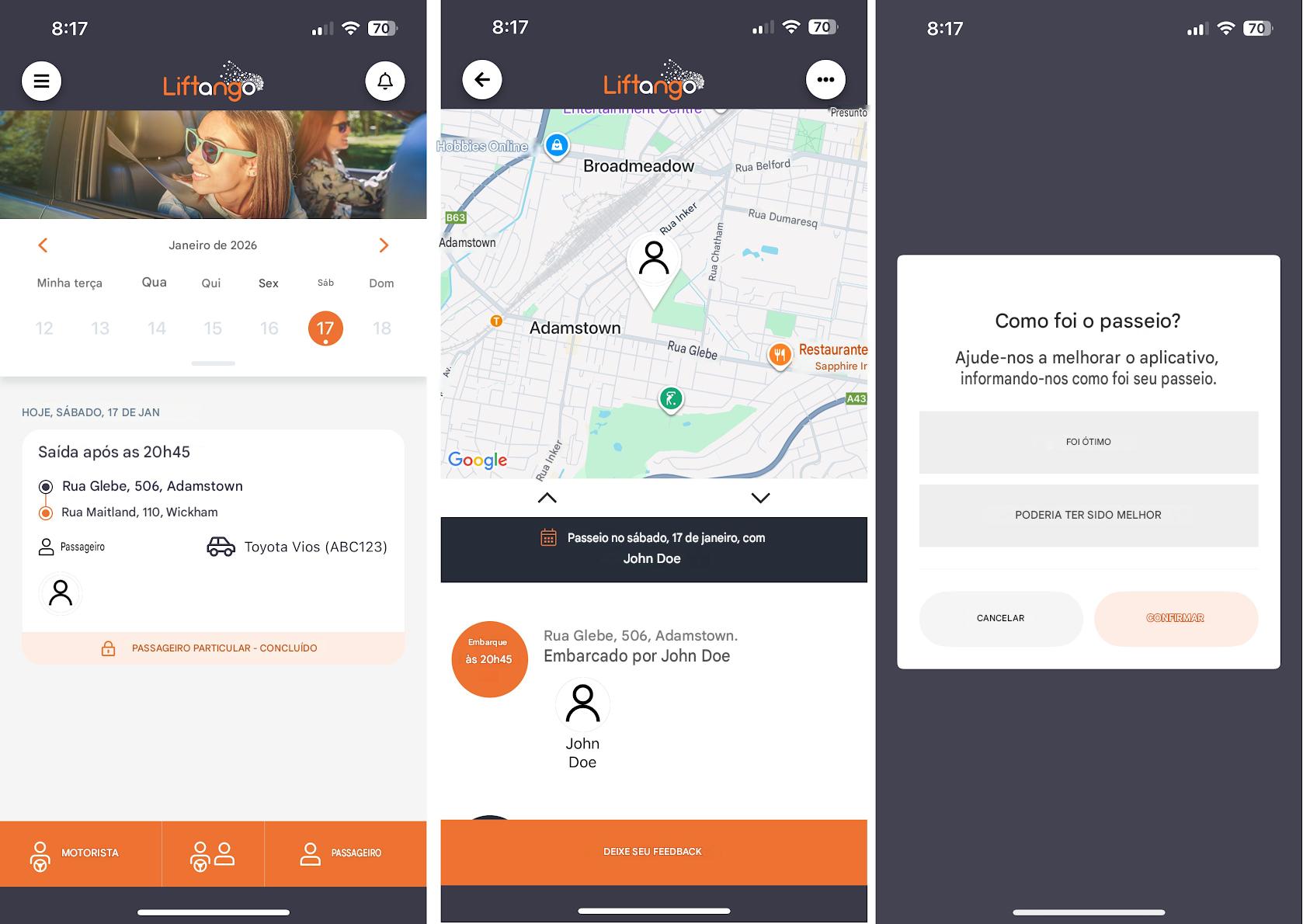 |
Deixar comentários.
Altere o idioma do tutorial para português aqui
Here's an interactive tutorial
É recomendável clicar no ícone para entrar no modo de tela cheia.
Em caso de dúvidas ou problemas, consulte o site do serviço ou selecione 'Enviar feedback' ou 'Contatar o suporte' na seção 'Sobre' do aplicativo móvel para obter mais assistência.
Este artigo foi útil?
Que bom!
Obrigado pelo seu feedback
Desculpe! Não conseguimos ajudar você
Obrigado pelo seu feedback
Feedback enviado
Agradecemos seu esforço e tentaremos corrigir o artigo