Este guia fornece etapas claras para ajudar as equipes a diagnosticar, priorizar e resolver dúvidas comuns sobre o Portal de Administração.
TABLE OF CONTENTS
Visão geral do Portal de Administração
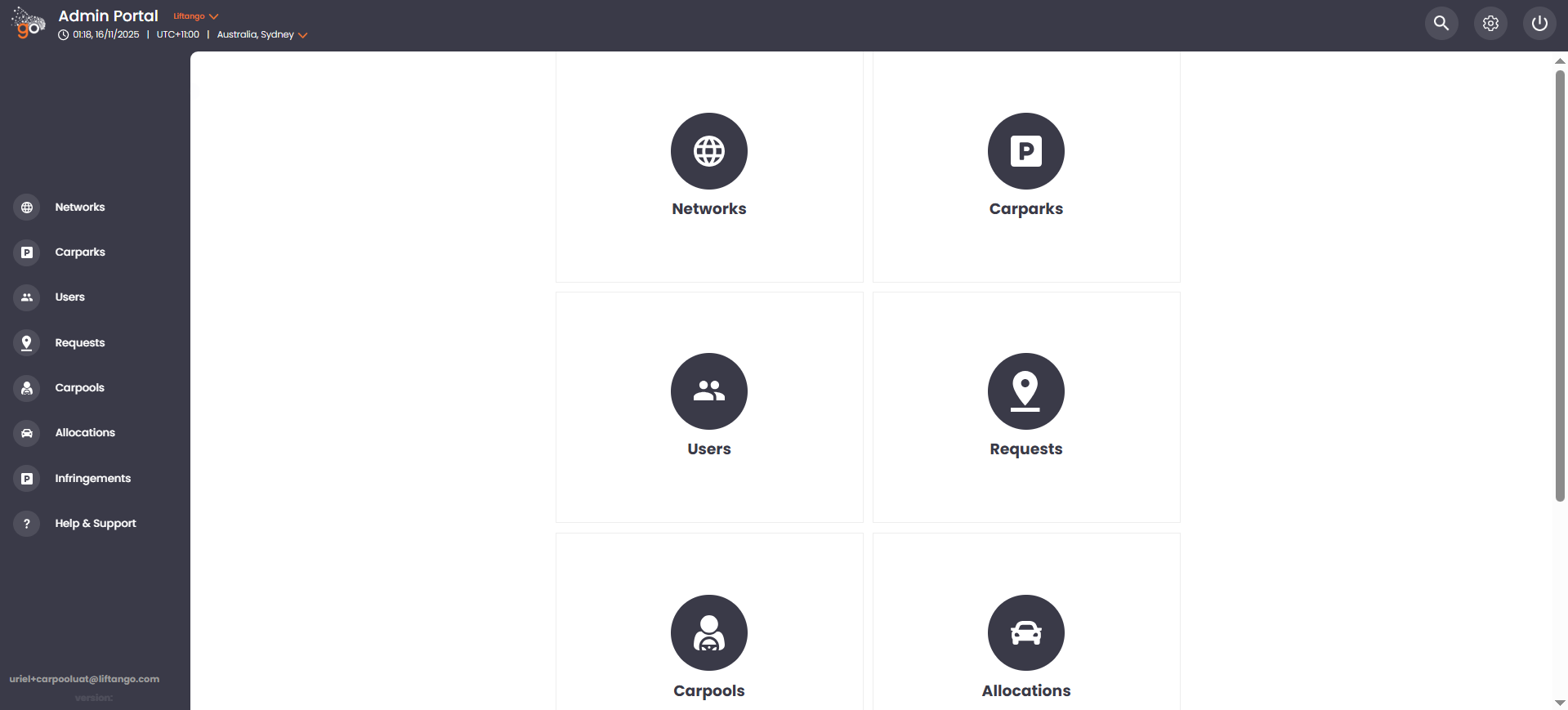
O Portal Administrativo foi projetado para gerenciar redes, estacionamentos, usuários e veículos, bem como para revisar viagens criadas e compartilhadas por usuários de caronas. Observe que a criação de viagens não está disponível no Portal Administrativo. Essa funcionalidade é acessível exclusivamente pelo aplicativo móvel.
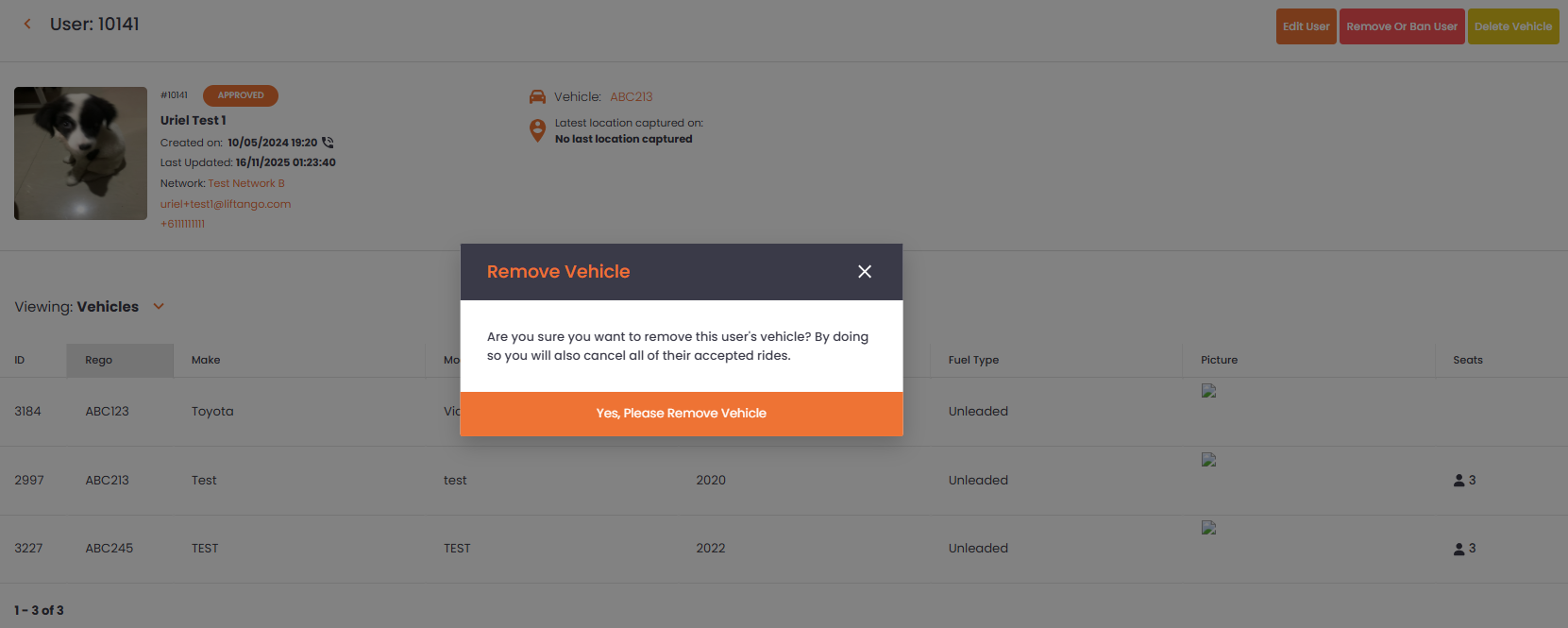
Aqui no portal de administração, os usuários podem editar um perfil, o que inclui a exclusão de um veículo. No entanto, esteja ciente de que excluir um veículo necessariamente excluirá todas as viagens realizadas com esse veículo.
Abaixo, seguem alguns artigos úteis da Base de Conhecimento para o uso do Portal de Administração.
Portal Administrativo - Visão Geral
Gerenciando o veículo de um participante do sistema de carona no portal
Portal Administrativo - Gerenciamento de Estacionamento
Seletor de data incorreto em Alocações
As vagas de estacionamento podem ser verificadas na aba "Alocações". No entanto, observe que há um problema conhecido com o seletor de datas. Ao selecionar uma data, o sistema às vezes a ajusta automaticamente em +1 dia (por exemplo, selecionar 30 de outubro altera automaticamente para 31 de outubro).
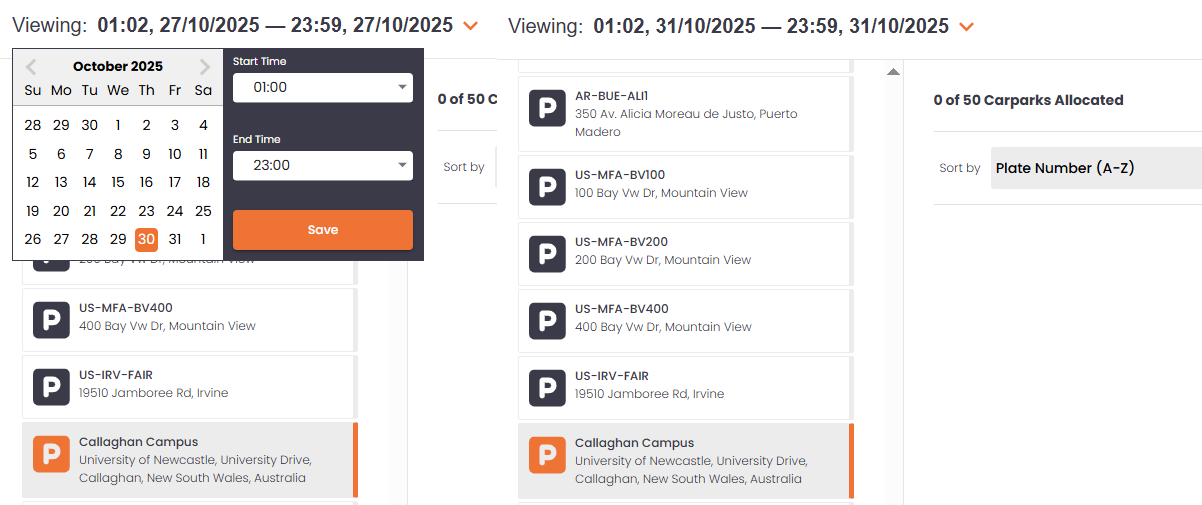
Como solução alternativa, selecione uma data anterior à data que você realmente precisa verificar.
Se ocorrerem erros ou lentidão no portal
Quando ocorrerem problemas como “Erro de Rede”, “Erro do Rocket”, lentidão geral ou problemas semelhantes relacionados ao portal, tente os seguintes passos recomendados abaixo:
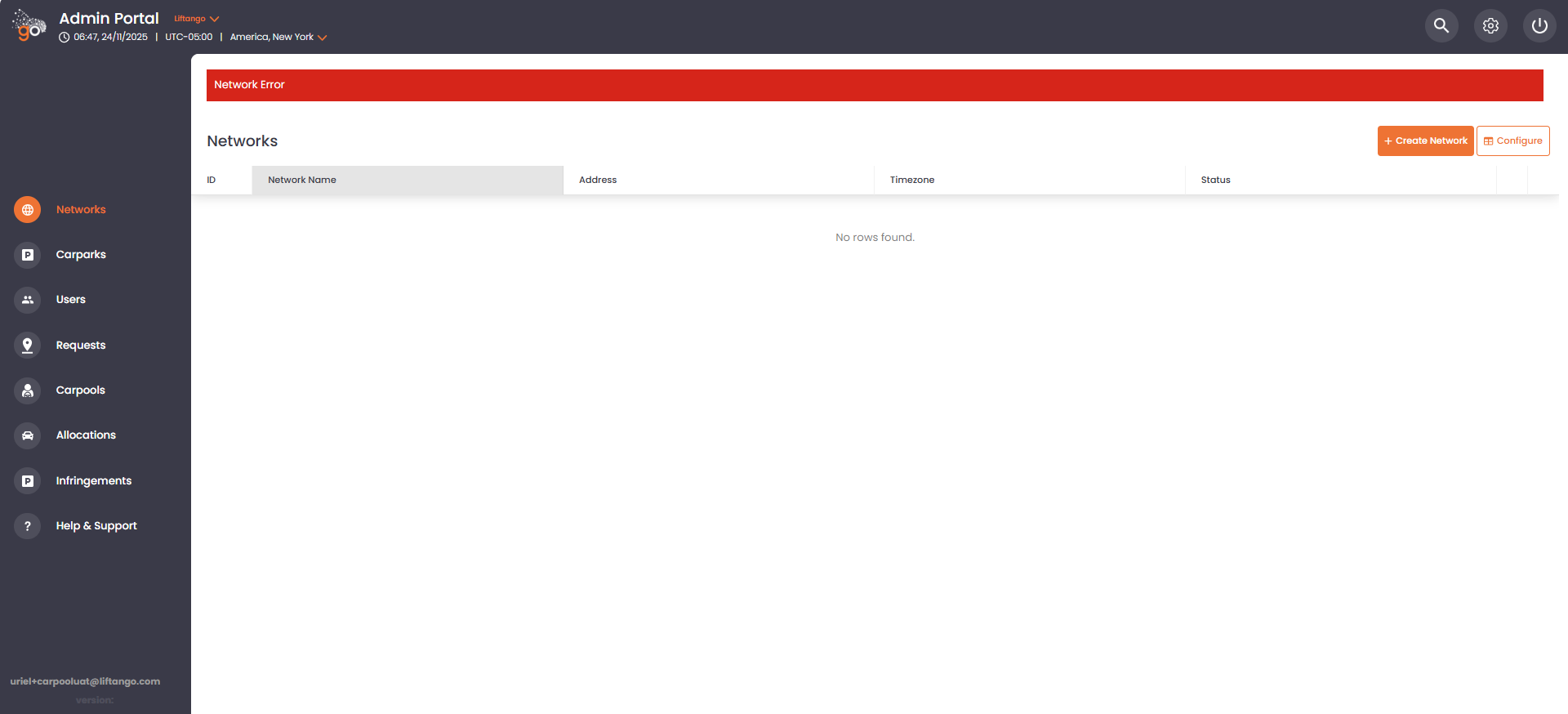
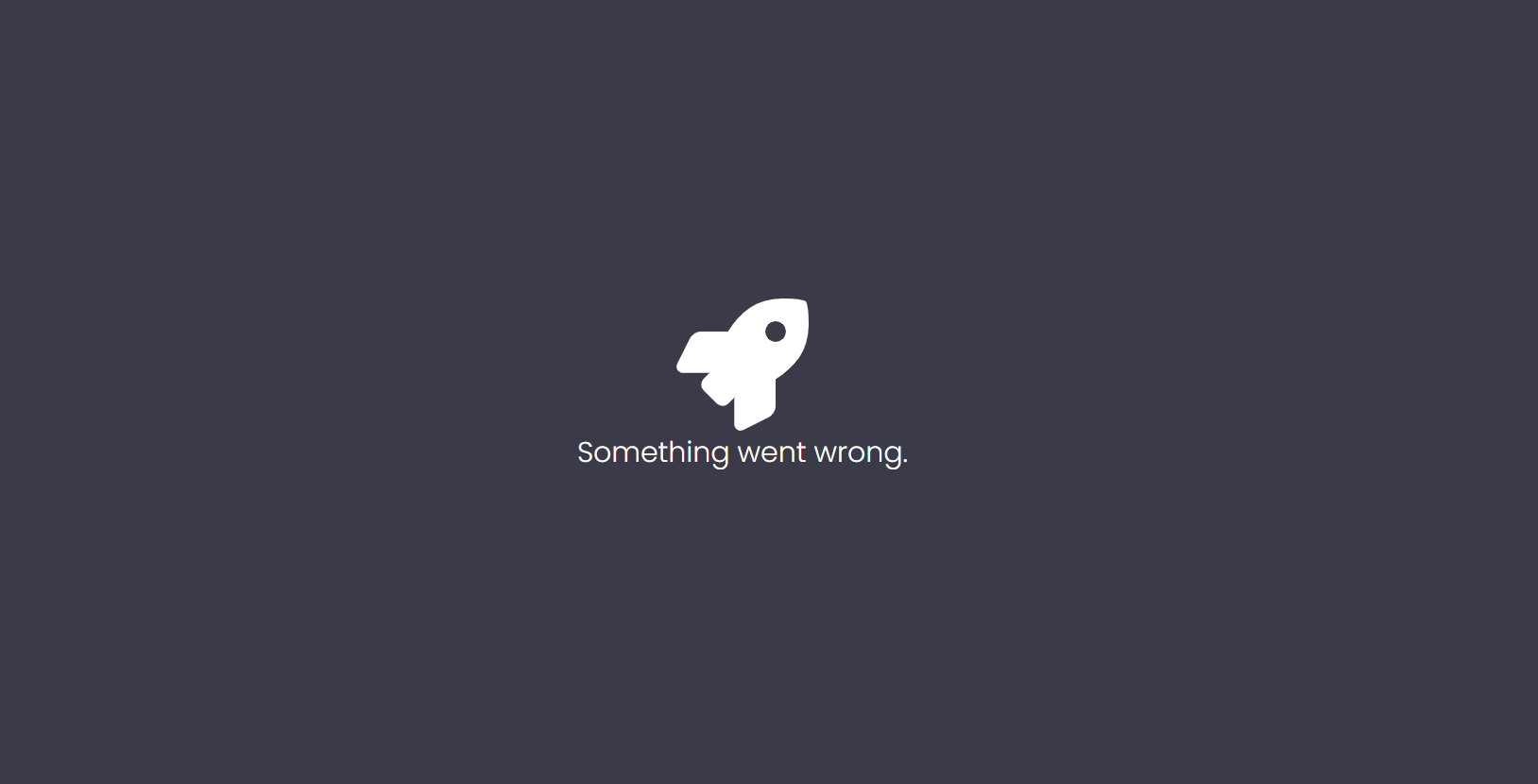
Solução alternativa:
Verifique a conexão com a Internet
Certifique-se de que possui uma conexão de internet estável e, em seguida, recarregue o portal.Verifique o impacto mais amplo.
Caso o problema persista, verifique se o mesmo comportamento está afetando outros usuários da organização.Use o Console do Desenvolvedor para obter detalhes adicionais.
Os registros técnicos podem fornecer mais informações sobre o problema:Windows: Pressione CTRL + Shift + J
Mac: Pressione Command + Option + J
O console será aberto e exibirá informações detalhadas semelhantes ao exemplo mostrado.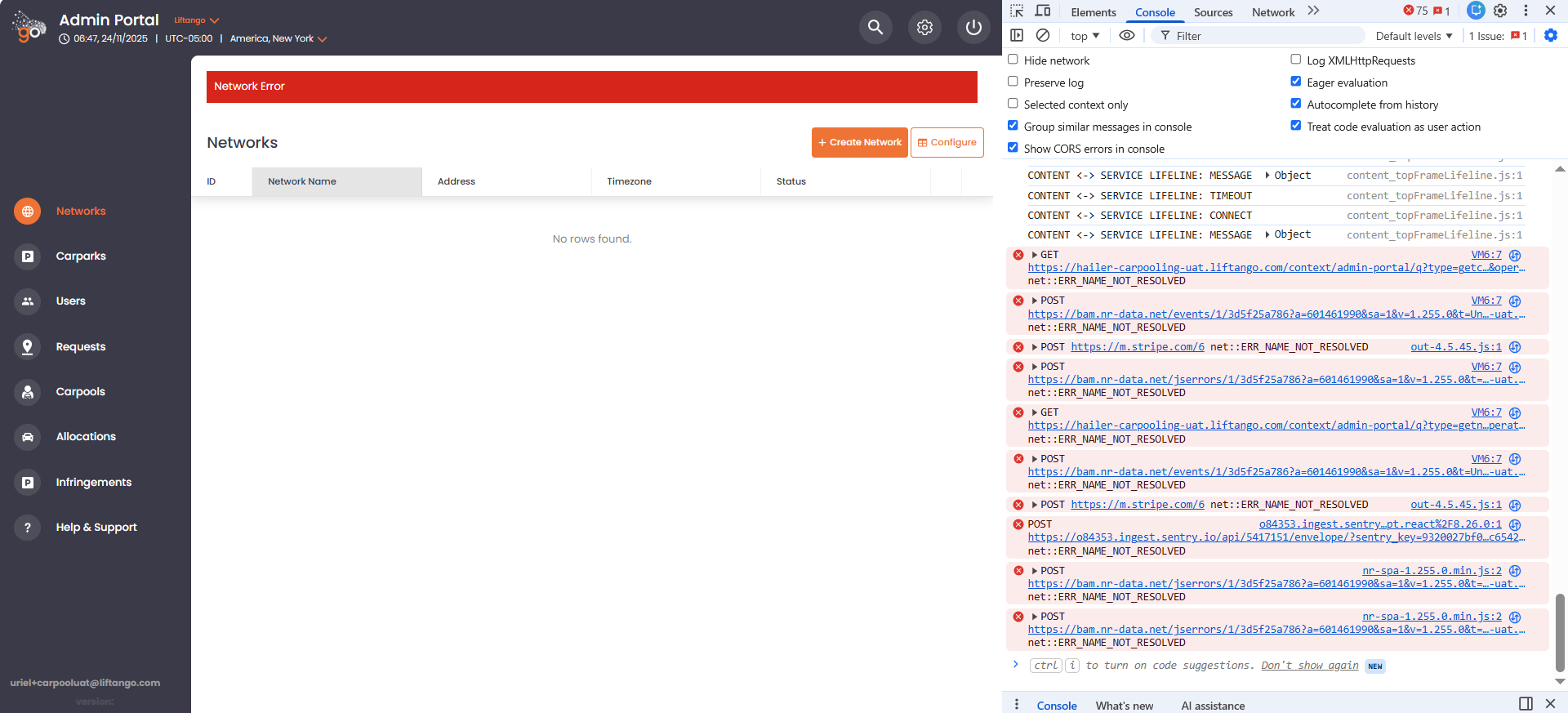
- Capturar informações relevantes
Capturas de tela da mensagem de erro visível, registros do console e quaisquer detalhes adicionais são extremamente valiosos para uma avaliação mais aprofundada. - Limpe o cache do navegador e autentique-se novamente.
Limpe o cache do navegador, depois faça logout e login novamente no portal.
Se o problema persistir, envie um e-mail para support@liftango.com anexando todas as informações relevantes, como:
- As soluções alternativas que você já tentou.
- Outros usuários estão enfrentando o mesmo problema?
- Capturas de tela do erro e registros do console.
Se você tiver alguma dúvida ou precisar de ajuda, envie um e-mail para support@liftango.com e nós o ajudaremos.
Was this article helpful?
That’s Great!
Thank you for your feedback
Sorry! We couldn't be helpful
Thank you for your feedback
Feedback sent
We appreciate your effort and will try to fix the article