Este guia fornece passos claros para ajudar as equipas a diagnosticar, priorizar e resolver problemas comuns de desempenho e erros de aplicações.
ÍNDICE
- Porque estou a ver uma mensagem de erro ao fazer a reserva?
- Trocar de rede pela aplicação:Se precisar de trocar de rede através da aplicação, siga os passos abaixo:1. Clique no ícone do menu (três linhas horizontais) no canto superior esquerdo da aplicação.2. Clique em Perfil.3. Toque no ícone de três pontos no canto superior direito da aplicação.4. Selecione "Editar Perfil".5. Selecione a rede pretendida no Seletor de Redes e toque em Atualizar Perfil para guardar a sua nova rede.
- A aplicação não abre/fica constantemente a travar.
- O login não funciona
- O mapa não está a carregar ou está a mostrar uma localização incorreta.
- Quando escalar o problema?
Porque estou a ver uma mensagem de erro ao fazer a reserva?
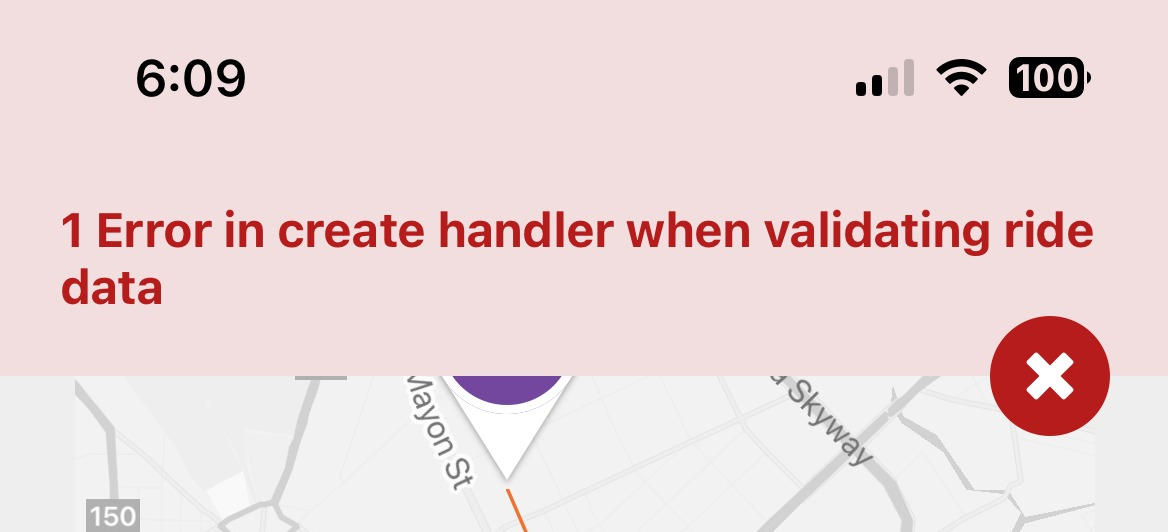
Se se deparar com a mensagem de erro abaixo, significa que a sua conta está ligada à rede errada.
Trocar de rede pela aplicação:
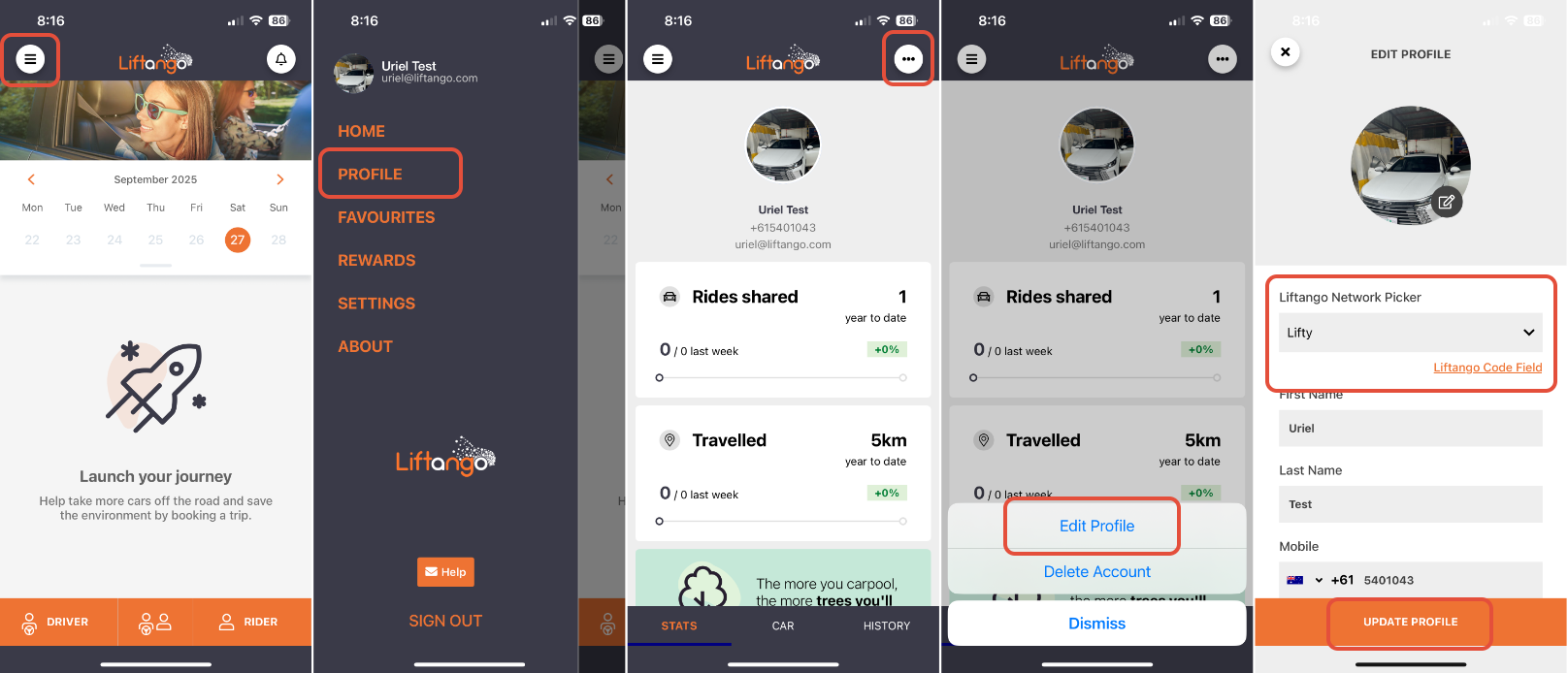
Se precisar de trocar de rede através da aplicação, siga os passos abaixo:
1. Clique no ícone do menu (três linhas horizontais) no canto superior esquerdo da aplicação.
2. Clique em Perfil.
3. Toque no ícone de três pontos no canto superior direito da aplicação.
4. Selecione "Editar Perfil".
5. Selecione a rede pretendida no Seletor de Redes e toque em Atualizar Perfil para guardar a sua nova rede.
Se precisar de trocar de rede através do portal, siga as instruções deste artigo da base de dados de conhecimento:
A aplicação não abre/fica constantemente a travar.
Passo 1: Feche a aplicação completamente.
No Android: Abra as aplicações recentes e deslize a aplicação para a fechar.
No iPhone:
Para iPhones com botão Início (por exemplo, iPhone 8 ou anterior): pressione duas vezes o botão Início para abrir o Seletor de Apps e, em seguida, deslize a aplicação para cima para a fechar.
Para iPhones sem botão Home (iPhone X e posterior): deslize o dedo de baixo para cima no ecrã e faça uma pausa no meio; em seguida, deslize a app para cima para a fechar.
Passo 2: Reinicie a app
Toque novamente no ícone da aplicação para ver se abre normalmente.
Por vezes, uma simples reinicialização resolve problemas temporários.
Passo 3: Verificar atualizações
Aceda à App Store (iPhone) ou à Google Play Store (Android).
Procure a aplicação e verifique se há alguma atualização disponível.
Toque em "Atualizar" se houver uma disponível.
Passo 4: Reinstale a aplicação (se o problema persistir)
Desinstale a aplicação do seu dispositivo.
Reinicie o dispositivo (opcional, mas recomendado).
Reinstale a aplicação.
Passo 5: Contacte o suporte (se o problema persistir)
Se o problema persistir após a reinstalação, contacte a equipa de suporte da aplicação através do e-mail support@liftango.com.
O login não funciona
Certifique-se de que introduz o e-mail corporativo correto ou de que utiliza a conta Single Sign-On (SSO) adequada, ligada à sua organização.
Para obter instruções sobre como redefinir a sua palavra-passe utilizando a aplicação Liftango, consulte este artigo da base de dados de conhecimento (Redefinir a sua palavra-passe utilizando a aplicação Liftango) para obter mais informações.
Para obter dicas sobre como configurar uma palavra-passe segura, pode consultar este artigo da base de dados de conhecimento (Diretrizes de palavra-passe: Criar palavras-passe fortes e seguras) para obter mais informações.
O mapa não está a carregar ou está a mostrar uma localização incorreta.
Verifique se os serviços de localização estão ativados.
Para mais informações sobre os benefícios do serviço de localização, pode consultar este artigo da base de dados de conhecimento (Preciso de ativar os serviços de localização?).
Quando escalar o problema?
Se os passos acima não resolverem o problema, reúna as seguintes informações antes de contactar o suporte técnico:
Tipo de dispositivo e versão do sistema operativo (ex.: iPhone 14 – iOS 18.1 / Samsung S22 – Android 14)
Versão da aplicação (encontrada nas definições da aplicação ou na secção Sobre)
ID da reserva (se aplicável)
Captura de ecrã ou gravação do ecrã mostrando o erro
Após recolher estas informações, envie-as para a Equipa de Suporte para support@liftango.com ou toque no botão Ajuda dentro da aplicação para as enviar para análise.
Was this article helpful?
That’s Great!
Thank you for your feedback
Sorry! We couldn't be helpful
Thank you for your feedback
Feedback sent
We appreciate your effort and will try to fix the article